生成AIパスポート試験は自宅などから受けるオンライン試験(IBT方式)です。そのため「カメラでどこまで見られているのか」「外部モニターをつないだままだと失格になるのか」「スマホで受けても大丈夫か」といった、会場試験では考えなくてよかった不安が出てきます。
この記事は、生成AI活用普及協会(GUGA)が公表している試験概要ページとよくある質問の記載だけを根拠に、2026年10月14日時点で「書かれていること」と「書かれていないこと」を分けて整理したものです。書かれていないことを推測で埋めることはしません。
結論:カメラの要件は公表されていないが、「映像」を見ると書かれている
先に結論です。2026年10月14日時点で確認できる範囲は、次の3点に整理できます。
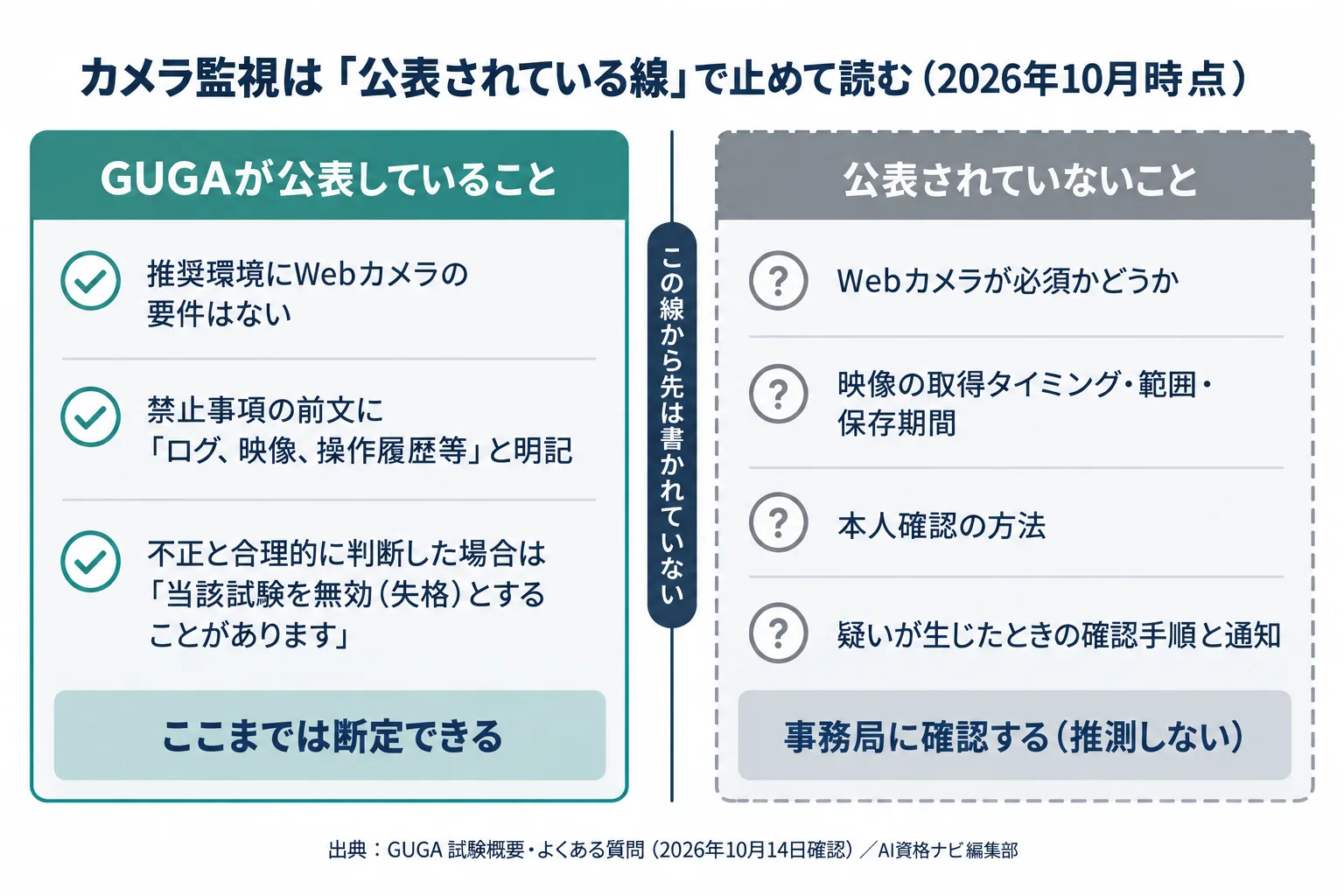
- 推奨環境にWebカメラの要件はありません。 GUGAの試験概要ページの「IBT受験に必要な機器および受験環境」には、OS・ブラウザ・通信速度・PCスペックの推奨が書かれていますが、Webカメラの型番・解像度・必須かどうかといった記載はありません(GUGA 試験概要)。
- ただし禁止事項の前文に「映像」という言葉があります。 「当協会が取得したログ、映像、操作履歴等に基づき、不正行為があったと合理的に判断した場合には、当該試験を無効(失格)とすることがあります」と明記されています(同ページ)。つまり映像が判断材料になり得ること自体は公表されています。
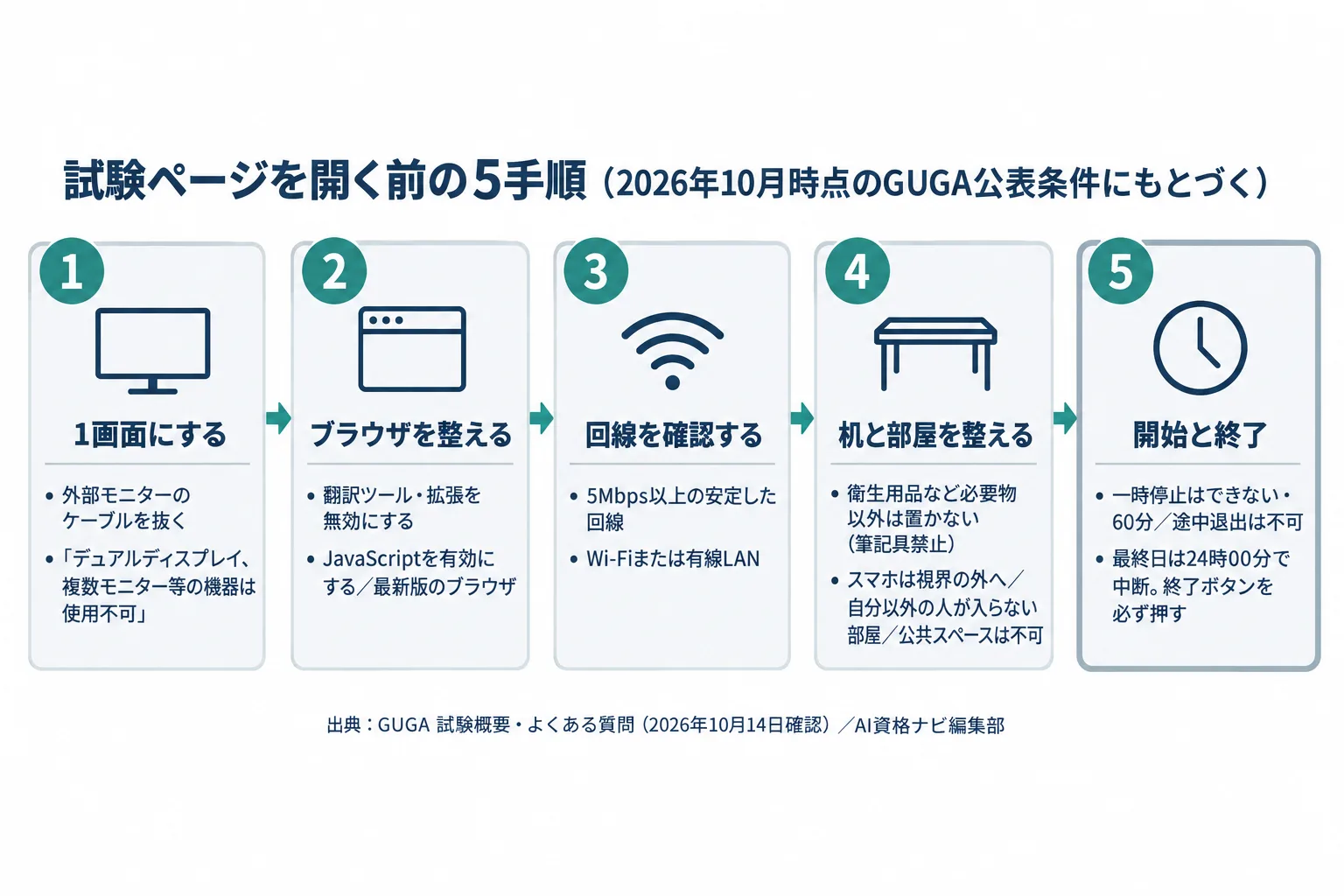
- デュアルディスプレイだけは、推奨環境の注記で「使用不可」と断定されています。 「※ デュアルディスプレイ、複数モニター等の機器は使用不可です。」という一文が、禁止事項とは別に動作環境の欄に置かれています(同ページ)。
一方で、映像をいつ・どの範囲で取得するのか、保存期間、誰がどう判定するのかは公開されていません。この点は推測せず、気になる場合はGUGAのお問い合わせフォームで事務局に確認するのが確実です。禁止事項そのものの全文と読み方は生成AIパスポートの受験ルールと不正行為にまとめています。
カメラ監視では何を見られるのか?
推奨環境にWebカメラの要件は書かれていない
検索では「生成AIパスポート カメラ監視」という言葉がよく使われますが、GUGAの公表資料には「カメラ監視」という項目自体がありません。試験概要ページの推奨環境はOS・ブラウザ・通信速度・PCの基本スペック・JavaScriptの有効化・翻訳ツールの無効化・デュアルディスプレイの使用不可までで、カメラの話は出てきません。よくある質問の「試験を受ける際の推奨環境は何ですか?」も同じ項目構成です(GUGA よくある質問)。
そのため、「Webカメラがないと申し込めない/受験できない」とは公表されていません。カメラ内蔵でないデスクトップPCで受けられるかどうかも、公表資料からは読み取れない部分です。
公表されているのは「映像も判断材料になり得る」ところまで
禁止事項の前文は、判断の材料として「ログ、映像、操作履歴等」の3つを挙げています。ここから確実に言えるのは次の2つです。
- 映像が不正行為の判断に使われる場合があることは、GUGA自身が公表している
- その映像をどう取得するか(受験中の常時撮影か、受験前の確認か、別の手段か)は公表されていない
「監視されていないから何をしてもよい」と読むのは誤りですし、逆に「常時録画されている」と断定することもできません。公表されている線はこの間にあります。
公開されていないこと(事務局に確認する項目)
実務上よく聞かれるものの、2026年10月14日時点で公表資料に記載を確認できない項目です。必要な方は受験申込前に事務局へ照会してください。
- Webカメラが必須かどうか、カメラなしの端末で受験できるか
- 映像の取得タイミング・範囲・保存期間
- 本人確認の方法(顔写真の照合を行うか、身分証の提示が必要か)
- 不正の疑いが生じたときの確認手順と、受験者への通知の有無
当日の持ち物や本人確認まわりで分かっている範囲は生成AIパスポート試験当日の持ち物と本人確認に整理しています。なお他資格と混同しやすい点ですが、受験環境の決まりは試験ごとに別物です。G検定側の条件はG検定の受験環境とPC・カメラの条件をご覧ください。
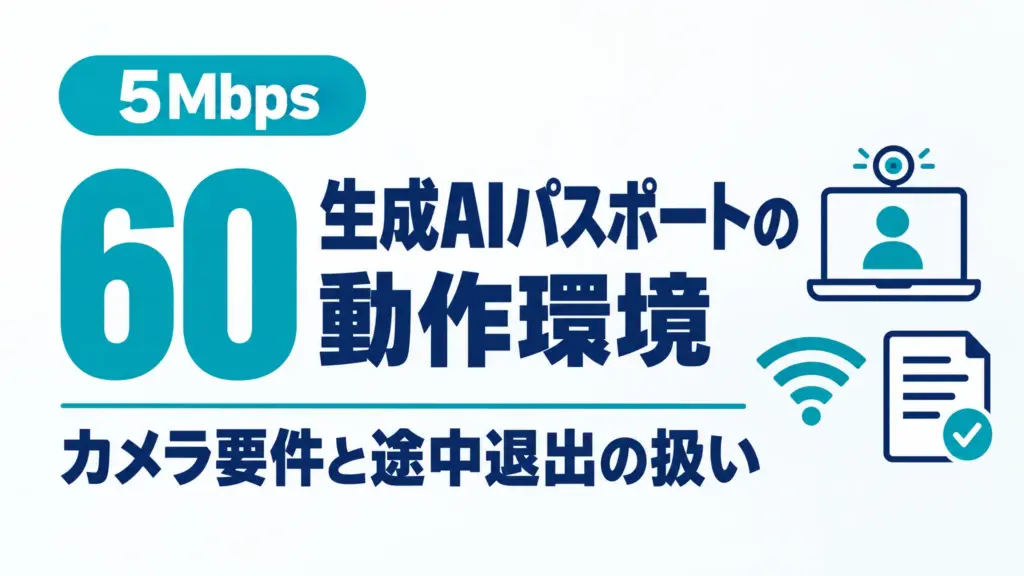
動作環境は何を満たせばいい?|2026年10月時点の推奨環境
下の表は、GUGAの試験概要ページとよくある質問の記載をそのまま並べたものです。2ページで表記が一致していない項目があるため、両方を併記しています。
| 項目 | 試験概要ページの記載 | よくある質問の記載 | 最終確認日 |
|---|---|---|---|
| 使用機器 | パソコンやスマートフォン等のインターネットに接続された機器(受験者にてご準備ください) | パソコンやスマートフォン、タブレット等から受験可能 | 2026/10/14 |
| OS | Windows 10 / 11(最新のアップデート適用推奨)/macOS 11(Big Sur)以上 | 同じ(Windows 10 / 11、macOS 11以上) | 2026/10/14 |
| ブラウザ | Chrome / Safari / Edge / Firefox(最新版推奨) | Edge / Firefox / Safari / Chrome(最新版のブラウザを使用することを推奨) | 2026/10/14 |
| 通信速度 | 5Mbps以上の安定した回線をご利用ください | 安定したインターネット接続(Wi-Fiまたは有線LAN)/最低5Mbps以上 | 2026/10/14 |
| CPU | Intel Core i5 以上 / Apple M1 以上(推奨) | 同じ | 2026/10/14 |
| メモリ | 8GB以上(推奨:16GB) | 16GB以上(推奨) | 2026/10/14 |
| Webカメラ | 記載なし | 記載なし | 2026/10/14 |
| そのほかの注記 | JavaScriptを有効にする/デュアルディスプレイ、複数モニター等の機器は使用不可/Google Translateなどの翻訳ツールは受験開始前に無効にする | JavaScriptを有効にしてください | 2026/10/14 |
出典はGUGA 試験概要およびGUGA よくある質問です。
メモリの表記が2ページで違う点の扱い
メモリは試験概要ページが「8GB以上(推奨:16GB)」、よくある質問が「16GB以上(推奨)」で、下限の読み方が変わります。どちらが最新かはGUGAが示していないため、手元の端末が8GBの場合は「推奨を満たさない可能性がある」前提で、ほかの負荷要因(ブラウザのタブ、常駐アプリ)を減らしておくのが現実的です。これは推奨値の話であり、8GBだと受験できないと公表されているわけではありません。
翻訳ツールは受験開始前に無効にする
試験概要ページには「※Google Translateなどの翻訳ツールを利用すると試験画面が正常に動作しない可能性が高いので、受験開始前に無効にしてください。」とあります。ブラウザ拡張やスマホの自動翻訳が入ったままだと画面が崩れる可能性がある、という注意です。英語圏の記事を読むために翻訳拡張を常時オンにしている方は、受験前に切っておいてください。
どこからが失格?|「無効(失格)」と書かれている線引き
判断の仕組みは公表されている
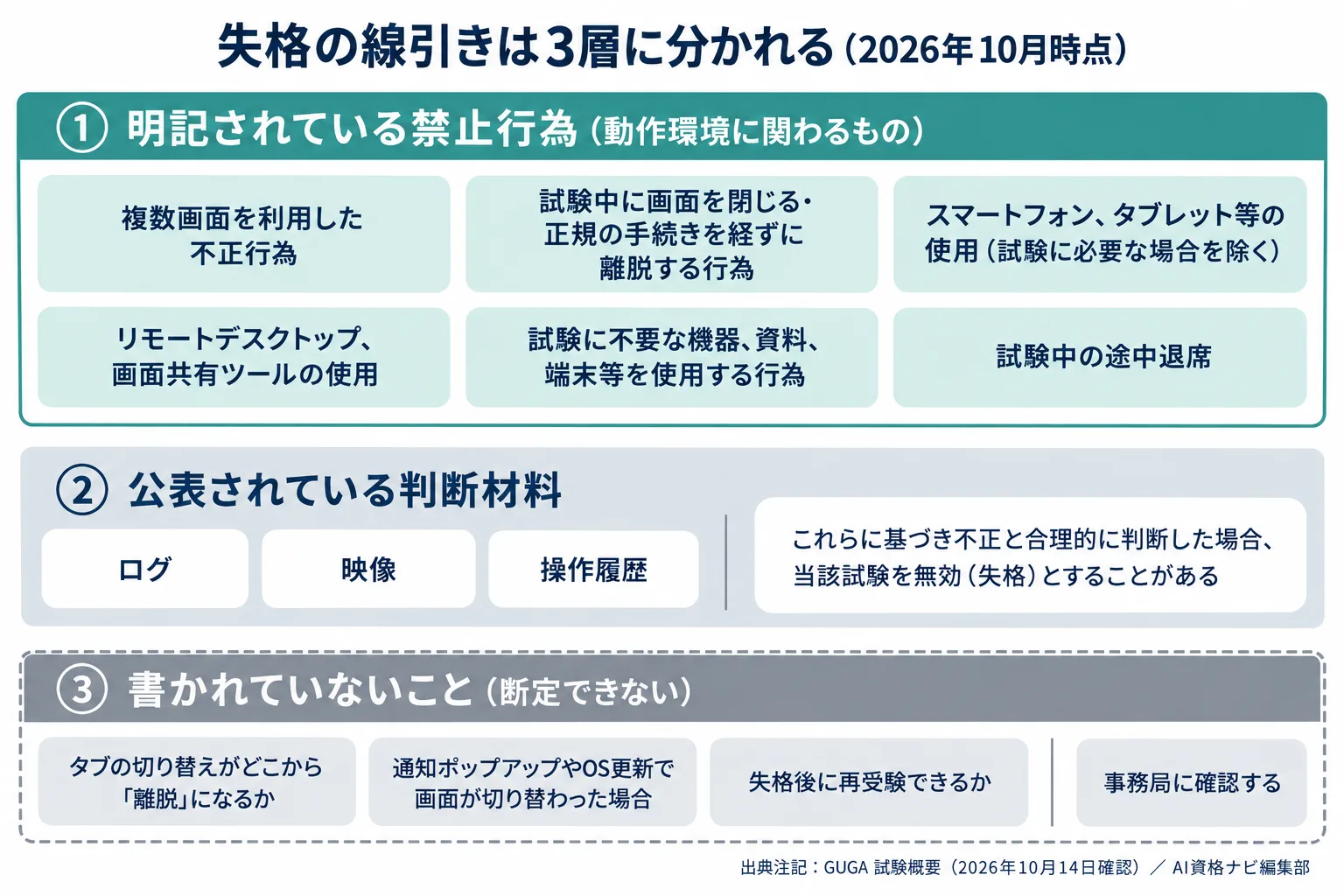
GUGAは禁止事項の冒頭で、「以下の行為に該当した場合、または当協会が取得したログ、映像、操作履歴等に基づき、不正行為があったと合理的に判断した場合には、当該試験を無効(失格)とすることがあります。」と公表しています。読み取れるのは、(1) 列挙された行為に当たる場合と、(2) ログ・映像・操作履歴から合理的に判断した場合の2通りがあること、(3) 結果は「当該試験を無効(失格)」であることです。
動作環境に直接関わる禁止事項
禁止事項は「試験環境・機器」「システム・操作」「不正行為・情報漏えい」「AI・外部ツール」「その他」の5分類で公表されています。このうち、動作環境のつくり方に直接ひびくのは次の行為です(いずれも試験概要ページの原文の表現です)。
- 複数画面を利用した不正行為
- 試験中に画面を閉じる、または正規の手続きを経ずに離脱する行為
- スマートフォン、タブレット等の使用(試験に必要な場合を除く)
- リモートデスクトップ、画面共有ツールの使用
- 試験に不要な機器、資料、端末等を使用する行為
- 試験中の途中退席
受験環境そのものの条件としては、「自分以外の人が試験環境に入り込まない環境であること」「机上や受験者の周辺には衛生用品や配慮が必要な方の必要物以外のものを配置しないこと(筆記具禁止/家具、家電などの撤去は不要)」「カフェや公園、レストランなどの公共スペースでは受験不可」が公表されています。禁止事項の全分類と、迷いやすい場面ごとの読み方は生成AIパスポートの受験ルールと不正行為でまとめて扱っています。
線引きが書かれていない操作
一方、次のような「判断されそうだが、公表資料には書かれていない」操作があります。こちらは断定できないため、不安なら事前に事務局へ確認するか、そもそもその操作をしないという扱いが安全です。
- ブラウザのタブを別のタブに切り替える操作が、どの時点で「画面を閉じる・離脱する行為」とみなされるか
- 通知ポップアップやOSの自動更新で画面が切り替わった場合の扱い
- 失格になった場合に、受験料の返金や次回の受験が可能かどうか(返金については、よくある質問で「決済手続き完了後のキャンセル・返金は原則、受け付けておりません」とされているのみです)
外部モニターは外すべき?|デュアルディスプレイの扱い
推奨環境の注記は「使用不可」と書かれている
ここは公表資料が明確です。試験概要ページの推奨環境の注記に「※ デュアルディスプレイ、複数モニター等の機器は使用不可です。」とあります。禁止事項側の「複数画面を利用した不正行為」とは別に、機器の条件として置かれている一文です。
つまり外部モニターをつないだ状態で受験することは、GUGAの公表資料のうえでは認められていません。「2画面あるが片方は何も映していない」「ミラーリングにしている」といった状態が許されるかどうかは書かれていないため、受験前にケーブルを抜き、1画面にしてから試験ページへ進むのが、公表されている条件に素直に沿った進め方です。
在宅勤務の机でよくある状態
実際に引っかかりやすいのは次の形です。いずれも受験前に1画面へ戻してから始めてください。
- ノートPCを閉じて、外部モニター1枚だけで作業しているクラムシェル運用(PCを開くと2画面になる)
- ドッキングステーション・USB-Cハブ経由でモニターが常時つながっている
- タブレットをサブディスプレイとして拡張表示している(タブレット自体も禁止事項の「スマートフォン、タブレット等の使用」に関わります)
- テレビをHDMIでつないだままにしている
なお、1画面に戻したあとの表示サイズや解像度の下限は公表されていません。文字が小さくて読みにくい場合の拡大操作についても記載がないため、画面の見え方が心配な方は事前に事務局へ照会してください。
スマホ・タブレットで受けてもいい?
受験はできるが、推奨環境はPC基準だけ
よくある質問には「パソコンやスマートフォン、タブレット等から、期間中いつでも受験することができます」と明記されています。スマホ受験そのものは公表された方法です。
ただし、公表されている推奨環境はOS・CPU・メモリのいずれもPCの基準しかありません。スマホ・タブレットについての推奨機種や推奨OSバージョンは公表されていません。どの端末なら安全かを判断する材料が公表資料にないため、60分間の試験を途中で止められない(一時停止機能がない)ことを踏まえると、使える環境があればPCのほうが条件を確認しやすい、というのが公表情報から言える範囲です。
関連して、合格後の手続きには明確な注記があります。よくある質問では、合格証書のダウンロードについて「スマートフォンのブラウザは非推奨環境となっております。パソコンのブラウザ(Google Chrome推奨)よりダウンロードしてください。」とされています。受験はスマホ可、合格証書のダウンロードはPC推奨と覚えておくとよいでしょう(生成AIパスポート合格後のロゴ・履歴書の書き方)。
禁止事項の「スマートフォン、タブレット等の使用」との関係
禁止事項には「スマートフォン、タブレット等の使用(試験に必要な場合を除く)」とあります。かっこ書きの除外があるため、受験端末として使うスマホはこの禁止に当たらない読み方になります。一方で、PCで受験しながら手元にスマホを置いておく使い方は、この禁止事項と、机上に必要物以外を置かない受験環境の条件の両方に触れます。受験中は視界の外へ置いてください。
試験が止まったら?|一時停止・最終日24時・通信切断
環境づくりとあわせて確認しておきたい、止まり方に関する公表事項です。
- 一時停止はできません。 「受験途中で一時停止する機能はございません。試験時間を過ぎますと、自動で試験終了となります」と公表されています(GUGA よくある質問)。
- 受験可能期間の最終日は24時00分で中断されます。 「受験可能期間の最終日は24時00分で終了します。24時00分を過ぎると、試験が中断され終了となります」とあります。最終日の23時台に始めると、60分を使い切れません。日程と受験期間は生成AIパスポートの試験日程と申込方法で確認できます。
- 通信が切れたときに途中から再開できるか、という一般ルールは公表されていません。 推測で「再開できる」とは書けません。
一方で、システム側の不具合が起きた回には、GUGAが個別に対応を案内した実例が公表されています。2025年2月の試験では「不具合の発生に伴い、復旧をお待ちいただく期間が生じた場合には、相応の受験期間延長についてご案内いたします」「不具合が生じたお客さまのうち、受験のキャンセルをご希望される方には受験費用を返金させていただきます」と告知され、動作しない場合の対処として「ログイン情報が古くなっている場合、正常に動作しない可能性がありますので、一度ログアウトしてから再度ログインをお試しください」が示されました(GUGA 2025年2月13日のお知らせ)。2026年8月の試験でも、8月31日22:00〜23:10頃のアクセス集中による不具合について、受験期間の延長または再受験などの特別対応が案内されています(GUGA 2026年9月1日のお知らせ)。
これらは回ごとの個別対応であり、常に同じ扱いが受けられるという公表ではありません。止まったときはまず推奨環境を確認して再ログインを試し、解決しなければ記録を取って事務局へ連絡する、という順番になります。事務局の営業時間は平日10:00〜18:00(土日祝休業)、問い合わせの返信は「通常3営業日」とされています。ログイン画面やマイページの操作でつまずいた場合は生成AIパスポートのログインとマイページもあわせてご覧ください。
よくある失敗5つ
- 外部モニターをつないだまま試験ページを開く。 推奨環境の注記で「使用不可」と書かれている唯一の機器条件です。ケーブルを抜いてから始めてください。
- 翻訳拡張を入れたまま受験する。 「試験画面が正常に動作しない可能性が高い」とGUGAが明記しています。受験前に無効化します。
- カメラの有無で悩んで申込を止めてしまう。 Webカメラの要件は公表されていません。必須かどうかを知りたいときは、悩むより事務局に照会するほうが早いです。
- 最終日の夜に受け始める。 24時00分で中断されるため、60分を確保できません。受験期間の最終日は余裕を持って始めてください。当日の時間の使い方は生成AIパスポート当日の時間配分に整理しています。
- 家族がいる部屋で受け始める。 「自分以外の人が試験環境に入り込まない環境であること」が受験環境の条件として公表されています。受験時間を家族に伝えておくところまでが準備です。
まとめ:公表されている条件は4つだけ、残りは事務局に聞く
2026年10月14日時点で、動作環境まわりでGUGAが断定的に公表しているのは次の4点です。
- 推奨環境(OS・ブラウザ・5Mbps以上・CPU・メモリ・JavaScript有効化)
- デュアルディスプレイ、複数モニター等の機器は使用不可
- 翻訳ツールは受験開始前に無効にする
- 受験環境の3条件(他人が入らない/机上に必要物以外を置かない/公共スペースは不可)と、禁止事項に該当すれば「当該試験を無効(失格)とすることがある」こと
カメラ監視の具体的な範囲、通信切断時の再開可否、スマホ・タブレットの推奨機種はいずれも公表されていません。この記事で「公開されていない」と書いた項目は、そのまま事務局への質問リストとして使えます。団体受験で社員に受けさせる場合は、受験環境の条件と1画面での受験を事前に案内しておくと当日の問い合わせが減ります(生成AIパスポートの団体受験の進め方)。
よくある質問(FAQ)
Q1. カメラ監視では何を見られるのですか?
2026年10月14日時点で、GUGAはカメラの要件や「カメラ監視」という項目を公表していません。公表されているのは、禁止事項の前文にある「当協会が取得したログ、映像、操作履歴等に基づき、不正行為があったと合理的に判断した場合には、当該試験を無効(失格)とすることがあります」という記載までです。映像が判断材料になり得ることは明記されていますが、取得の範囲・タイミング・保存期間は公開されていないため、必要な方は事務局に確認してください。
Q2. 外部モニターは外すべきですか?
外してください。試験概要ページの推奨環境の注記に「※ デュアルディスプレイ、複数モニター等の機器は使用不可です。」と明記されています。ミラーリングや「片方は消している」状態が認められるかは書かれていないため、ケーブルを抜いて1画面にしてから試験ページへ進むのが、公表されている条件に沿った方法です。
Q3. スマホで受験しても失格になりませんか?
スマホからの受験そのものは、よくある質問で「パソコンやスマートフォン、タブレット等から、期間中いつでも受験することができます」と公表されている方法です。禁止事項の「スマートフォン、タブレット等の使用」にはかっこ書きで「試験に必要な場合を除く」とあり、受験端末として使う分には当たらない読み方になります。注意が必要なのは、PCで受験しながら別途スマホを手元に置く形で、こちらは禁止事項と机上の条件の両方に触れます。なお、スマホ・タブレット向けの推奨環境は公表されていません。
あわせて読みたい
- 生成AIパスポートの受験ルールと不正行為(禁止事項の全分類と、迷いやすい場面の読み方)
- 生成AIパスポートの受験の流れ(申込から受験、結果確認まで)
- 生成AIパスポートのログインとマイページ(試験ページへの入り方とつまずきやすい点)
※当サイトは、各資格の主催団体(GUGA・JDLA・データサイエンティスト協会など)とは関係のない非公式の情報サイトです。本記事は2026年10月14日時点でGUGAが公表している内容をもとにしています。受験環境・禁止事項の取り扱いは主催団体の判断によるため、最終的にはGUGAの案内に従ってください。
AI資格ナビ編集部